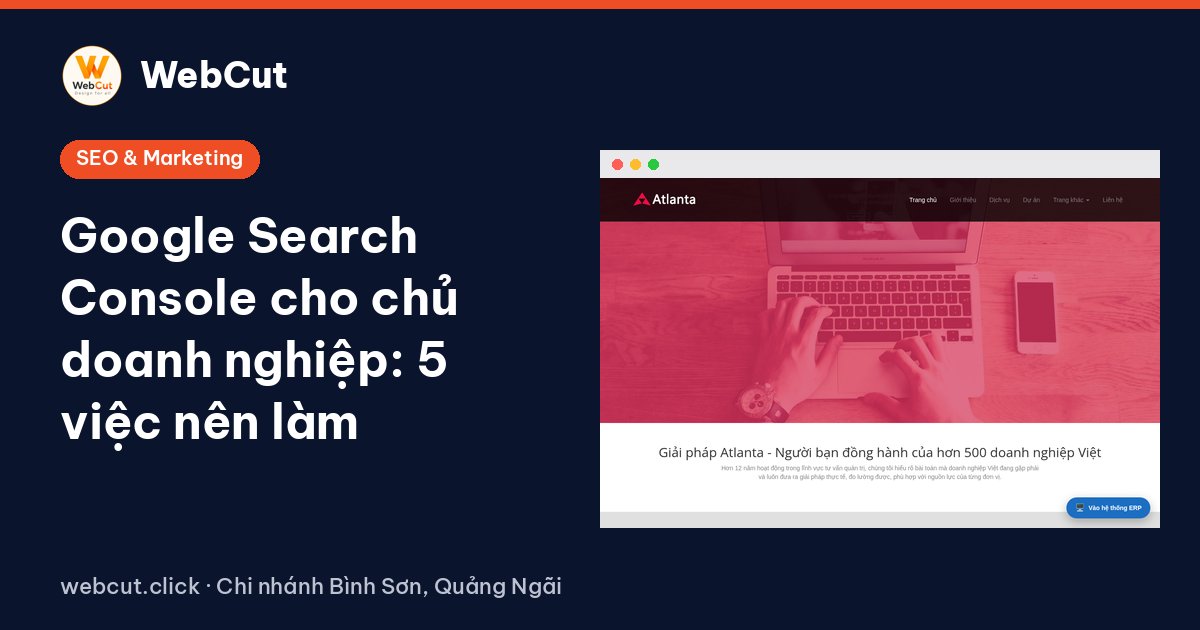
Bạn không cần thành chuyên gia SEO để dùng Google Search Console. Đây là công cụ miễn phí Google cung cấp cho chủ website, cho biết Google đã biết đến những trang nào của bạn, khách tìm gì thì thấy bạn, và website có lỗi gì cần sửa. Nhiều chủ doanh nghiệp chưa từng đăng nhập, hoặc để toàn bộ quyền cho đơn vị làm web. Bài này chọn ra 5 việc đáng làm nhất, xếp theo thứ tự nên làm, không đi vào chi tiết kỹ thuật.
Việc 1: Tự đứng tên chủ sở hữu
Đây là việc quan trọng nhất và thường bị bỏ qua. Search Console gắn với một tài khoản Google. Nếu chỉ tài khoản của người làm web được xác minh, khi đổi đơn vị hoặc mất liên lạc, bạn mất luôn toàn bộ dữ liệu lịch sử.
Chọn loại tài sản
- Tài sản miền: bao trọn tên miền, cả có và không có “www”, cả http và https. Xác minh bằng cách thêm một bản ghi TXT vào phần quản lý DNS của tên miền.
- Tài sản tiền tố URL: chỉ tính đúng một địa chỉ bắt đầu bằng tiền tố bạn khai báo. Có nhiều cách xác minh hơn, như tải tệp lên website hoặc thêm thẻ meta.
Với doanh nghiệp nhỏ, tài sản miền thường gọn hơn. Nếu không tự thêm bản ghi DNS được, hãy nhờ đơn vị quản lý tên miền làm, nhưng xác minh bằng tài khoản Google của chính doanh nghiệp.
Thêm người hỗ trợ, đừng trao hết
Trong mục Cài đặt, phần Người dùng và quyền, bạn có thể thêm người làm SEO hoặc đơn vị bảo trì với quyền phù hợp. Như vậy họ làm được việc, còn quyền chủ sở hữu vẫn ở trong tay bạn.
Việc 2: Gửi sitemap và xem trạng thái
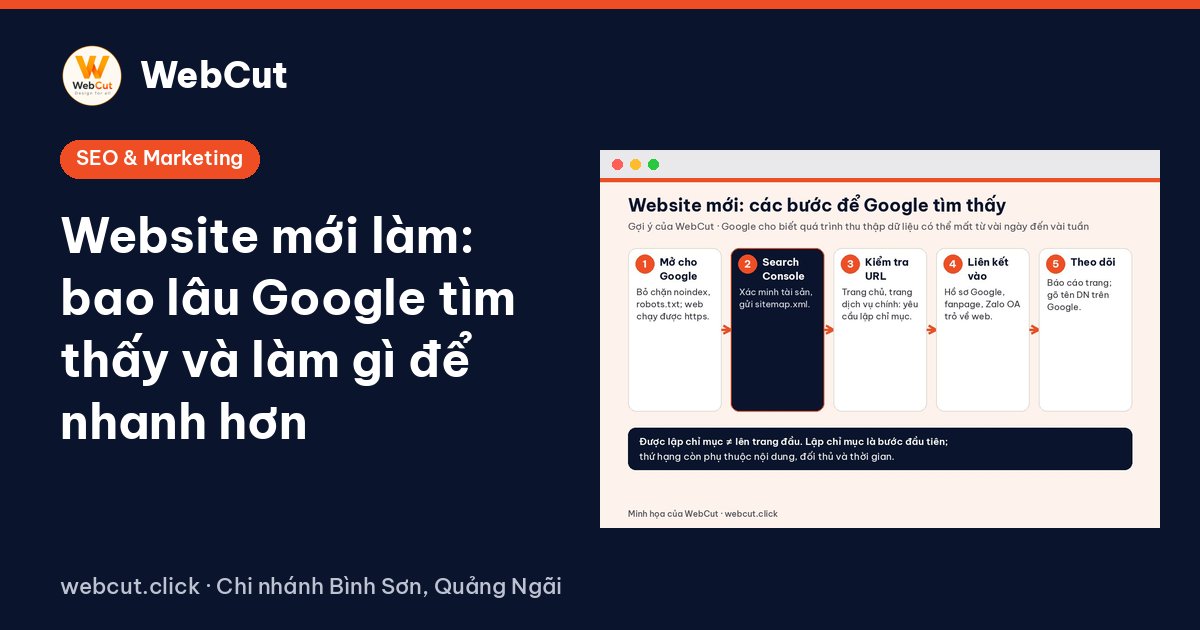
Sitemap là tệp liệt kê các trang của website để Google dễ tìm. Đa số website hiện nay tạo sẵn tệp này, thường ở địa chỉ dạng tenmien.vn/sitemap.xml. Vào mục Sơ đồ trang web, dán đường dẫn và gửi. Sau đó chỉ cần để ý cột trạng thái: “Thành công” là ổn; nếu báo lỗi, chụp màn hình gửi người phụ trách kỹ thuật. Gửi một lần là đủ, không cần gửi lại mỗi khi đăng bài.
Việc 3: Kiểm tra từng trang quan trọng đã được lập chỉ mục chưa
Ô tìm kiếm trên cùng là công cụ Kiểm tra URL. Dán địa chỉ một trang, ví dụ trang dịch vụ chính, để xem Google đã đưa trang vào chỉ mục chưa. Trang chưa có trong chỉ mục thì chưa thể hiện ra khi khách tìm.
- Trang mới hoặc vừa sửa nhiều: có thể bấm “Yêu cầu lập chỉ mục”. Việc này giúp Google biết sớm hơn, nhưng thời gian cụ thể do Google quyết định.
- Không cần yêu cầu lặp lại nhiều lần cho cùng một trang.
- Ưu tiên kiểm tra trang chủ, các trang dịch vụ, trang liên hệ trước bài viết blog.
Việc 4: Đọc báo cáo Hiệu suất theo cách của chủ cửa hàng
Báo cáo Hiệu suất có bốn chỉ số: lượt nhấp, lượt hiển thị, tỷ lệ nhấp và vị trí trung bình. Đừng cố hiểu hết. Ba câu hỏi đơn giản là đủ:
Khách gõ gì thì thấy mình?
Mở thẻ Truy vấn. Bạn sẽ thấy những cụm từ thật mà người dùng đã gõ. Lọc truy vấn chứa tên địa phương, ví dụ “Bình Sơn”, “Dung Quất”, “Quảng Ngãi”, để biết website đang được tìm theo khu vực nào.
Trang nào được thấy nhiều mà ít người bấm?
Mở thẻ Trang, sắp xếp theo lượt hiển thị. Trang nào xuất hiện nhiều nhưng lượt nhấp thấp, hãy xem lại tiêu đề và đoạn mô tả: có nói rõ bạn bán gì, ở đâu, khác gì không.
Xu hướng tăng hay giảm?
So sánh khoảng thời gian dài, ví dụ ba tháng gần nhất với ba tháng trước đó, thay vì nhìn từng ngày. Số liệu theo ngày dao động là bình thường.
Việc 5: Xem báo cáo Trang và đừng bỏ qua email cảnh báo
Trong mục Lập chỉ mục, báo cáo Trang chia website thành trang đã lập chỉ mục và chưa, kèm lý do. Một vài lý do hay gặp:
- Đã phát hiện – hiện chưa được lập chỉ mục: Google biết trang nhưng chưa ghé thu thập. Với website mới, thường cần thêm thời gian.
- Đã thu thập dữ liệu – hiện chưa được lập chỉ mục: Google đã đọc nhưng chưa đưa vào. Hãy xem trang có quá ngắn hoặc trùng nội dung với trang khác không.
- Không tìm thấy (404): đường dẫn bị xóa hoặc sai. Nếu là trang cũ quan trọng, nên chuyển hướng về trang mới.
Search Console cũng gửi email khi có vấn đề bảo mật hoặc lỗi đáng chú ý. Hãy để email đó về hộp thư bạn đọc hằng ngày, và chuyển cho người bảo trì khi nhận được. Nếu chưa có ai theo dõi kỹ thuật, dịch vụ bảo trì website định kỳ là một lựa chọn.
Lịch 15 phút mỗi tháng
| Phút | Việc |
|---|---|
| 1–3 | Xem email cảnh báo, mục Sơ đồ trang web còn “Thành công” không |
| 4–8 | Hiệu suất: 10 truy vấn đầu, truy vấn có tên địa phương mới xuất hiện |
| 9–12 | Thẻ Trang: trang nhiều hiển thị ít nhấp, ghi lại để sửa tiêu đề |
| 13–15 | Báo cáo Trang: có lỗi 404 hay trang quan trọng bị loại không |
Những điều Search Console không cho bạn biết
- Không báo số cuộc gọi hay lượt chỉ đường từ Google Maps; số liệu đó nằm trong hồ sơ doanh nghiệp trên Google.
- Không cho biết chính xác thứ hạng ở từng nơi, từng thời điểm; vị trí trung bình chỉ là con số tổng hợp.
- Không tự sửa lỗi. Nó chỉ báo, việc sửa vẫn cần người làm.
Website do WebCut làm đều có sitemap và tiêu đề, mô tả cho từng trang như mô tả “chuẩn SEO, GEO” trên bảng giá, nên việc kết nối Search Console khá nhanh. Doanh nghiệp ở Quảng Ngãi có thể nhờ chi nhánh Bình Sơn hướng dẫn trực tiếp; xem thêm dịch vụ làm website cho doanh nghiệp trong tỉnh.
Chưa biết website của mình đã có Search Console chưa, ai đang đứng tên? Nhắn Zalo 0947805184 hoặc gọi 0947588971 để được hướng dẫn kiểm tra.
Câu hỏi thường gặp
Search Console có mất phí không?
Không. Công cụ miễn phí, chỉ cần một tài khoản Google và quyền xác minh website.
Search Console khác Google Analytics thế nào?
Search Console cho biết website hiện ra trên Google ra sao trước khi khách bấm vào. Analytics cho biết khách làm gì sau khi đã vào website.
Mới làm website, bao lâu thì có số liệu?
Sau khi xác minh, số liệu bắt đầu xuất hiện dần và thường chậm vài ngày so với thực tế. Website mới có ít lượt hiển thị trong thời gian đầu là bình thường.
Đổi đơn vị làm web thì Search Console có mất không?
Không mất nếu tài sản được xác minh bằng tài khoản của bạn. Chỉ cần gỡ quyền của đơn vị cũ và thêm đơn vị mới.